
分享和权限
分享和权限 - Notion 中文教程
文章目录
分享和权限
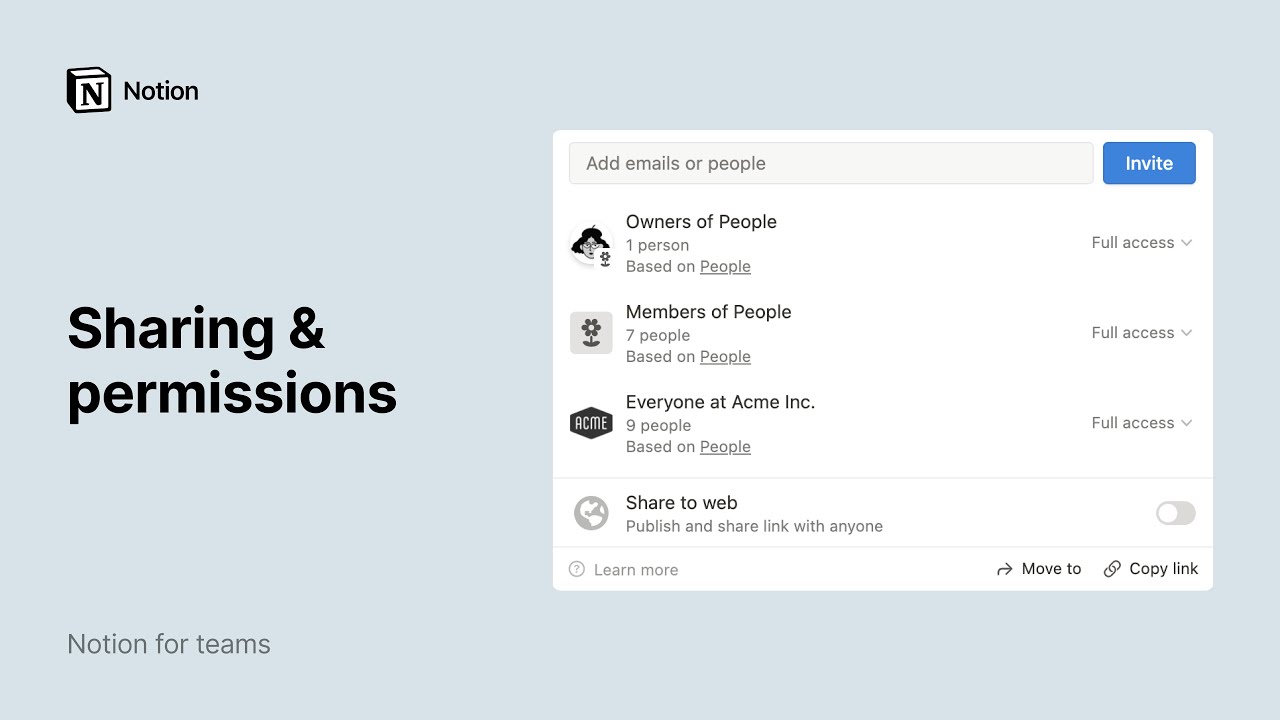
Notion 的设计初衷是为了实现超级协作。因此,我们提供了多种方式与他人共享内容。权限级别 确保访问者只能按你的预期使用这些内容 📣
目录
- 共享方式
- 共享菜单
- 与工作区中所有人共享
- 与团队空间共享
- 与个别团队成员共享
- 与群组共享
- 在团队之外进行共享
- 共享到网络上
- 权限级别
- 如何编辑权限
- 如何限制、扩展和恢复子页面的权限
- 停止分享
- 查看谁在分享页面
- 请求访问权限
- 共享的安全设置
分享方式
在 Notion 中,你可以通过多种方式与工作区内外的人共享页面和数据库。以下是所有共享方式的概览。
分享菜单
首先,了解页面右上角的 分享菜单。在移动设备上,点击右上角的箭头图标即可看到相同选项。
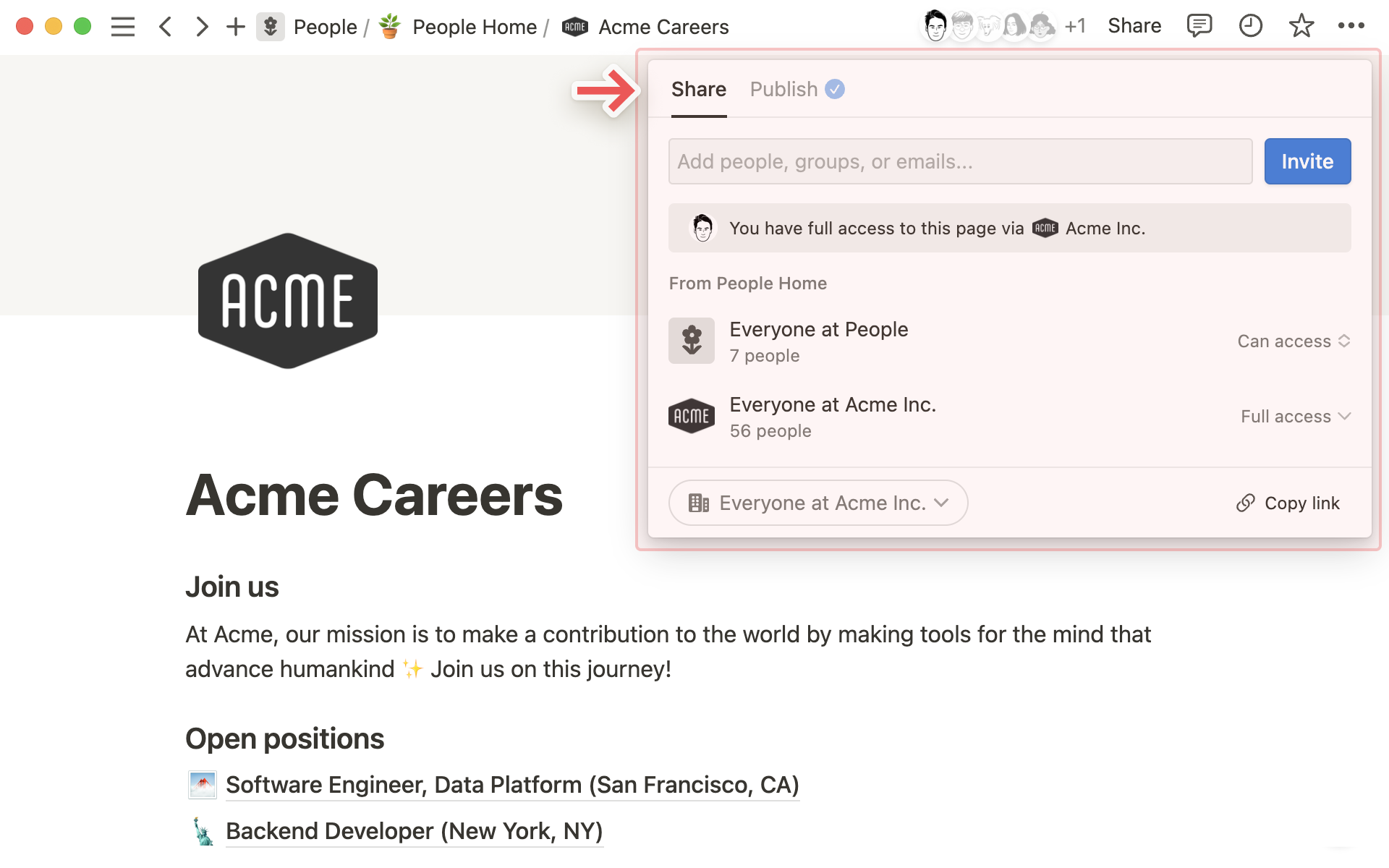
- 分享菜单分为多个部分,右侧下拉菜单显示对应的访问级别。
- 以上图为例:
- Engineering 团队中每个人:表示该团队空间内的所有成员均可访问此页面。
- 更多具有访问权限的成员:指因其他原因(如属于特定群组)而获得访问权限的成员或来宾。
- [email protected]:是一个外部 Page Guest 示例,仅能查看页面内容。
在分享菜单底部,可复制链接与他人共享。你还可在此控制谁能访问该页面:
- 仅邀请
- [工作区] 中的任何具有链接的人
- [工作区] 中的任何人
点击 邀请,可通过邮箱地址添加内部或外部成员。外部成员将被设为来宾。
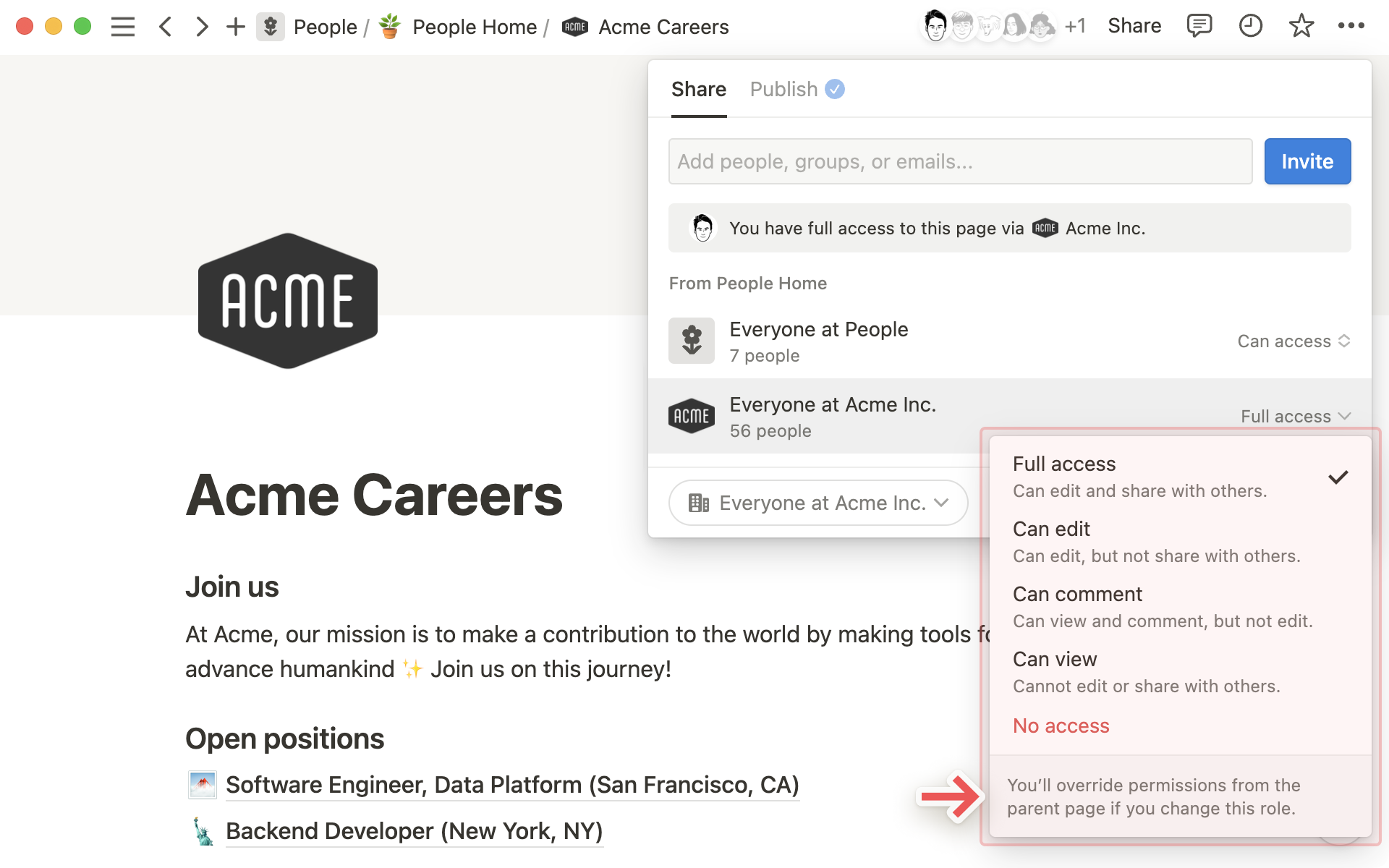
你还可为来宾和工作区成员分配不同访问级别:
在工作区与所有人分享
你可以通过将他人添加为工作区成员来协作。他们可以是团队成员、朋友,或任何你想共同编辑页面的人。
以下方式可与所有工作区成员共享页面:
- 在侧边栏的默认团队空间中创建页面。悬停团队空间名称,点击出现的 + 按钮。
- 将页面拖入侧边栏的默认团队空间。这会自动与所有人共享。
- 在 “分享” 菜单中,选择 “与所有工作区成员共享” 或 “与带有链接的所有工作区成员共享”。
注意:若选择 “任何具有链接” 的方式,以下情况可能导致其他成员发现该页面:
- 该页面被更广泛共享,并在其他页面中被提及或链接。
- 该页面使用了 双向关系,并链接到更广泛共享的页面。
- 该页面嵌套在更广泛共享的页面内部。
与团队空间分享
团队空间是组织内各团队的专用区域。每个团队空间有独立的成员和权限,可由团队空间所有者自定义。了解更多 →
你可以与所属团队空间共享页面:
- 在侧边栏的团队空间中创建页面。悬停团队空间名称,点击 + 按钮。
- 将页面拖入团队空间。这会自动与该空间成员共享。
与个别团队成员分享
有时,你只想与特定成员共享页面,例如会议文档或小型项目笔记。
- 在目标页面右上角点击 分享。
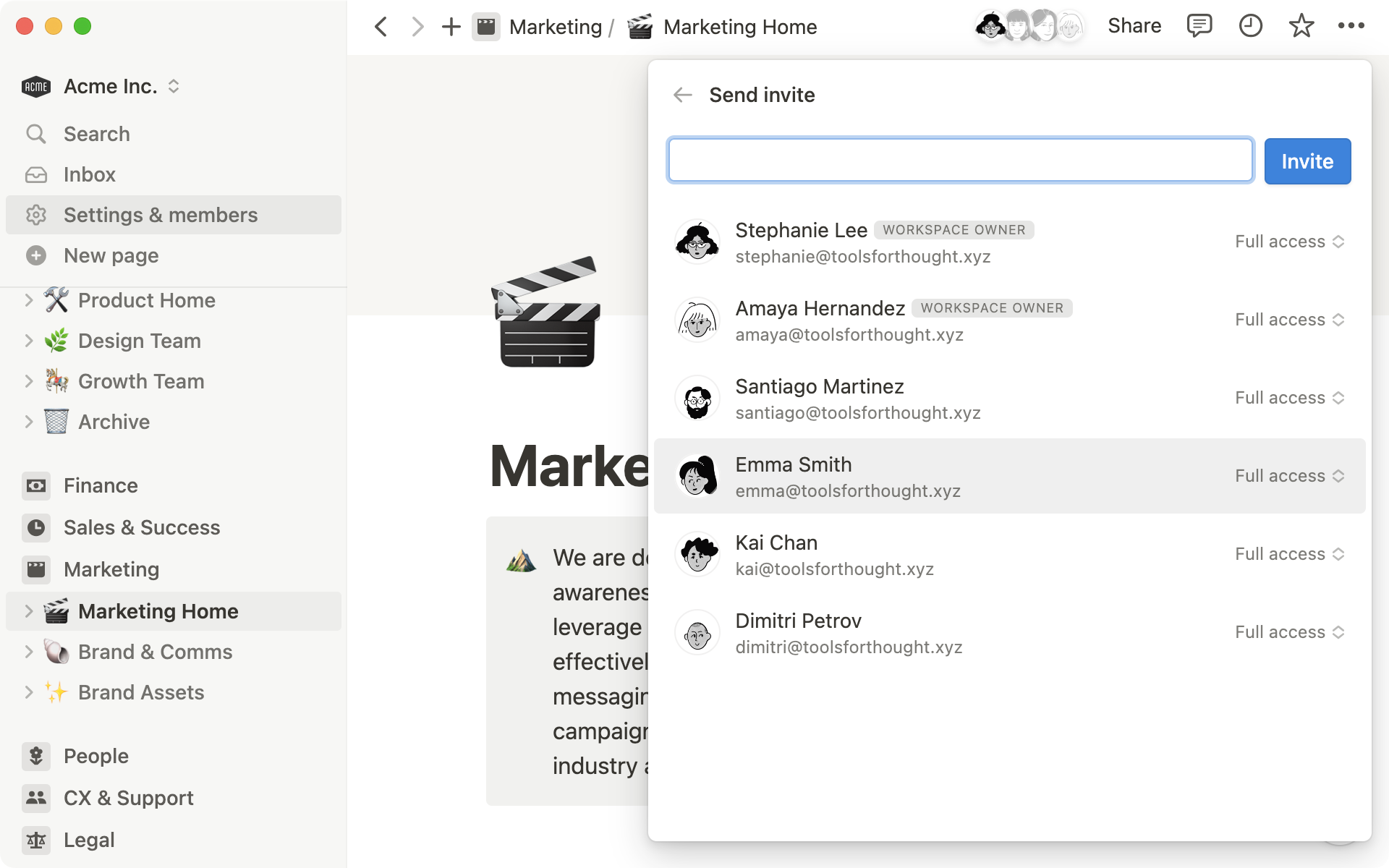
- 输入成员邮箱,点击 邀请。在弹窗中设置其访问级别。
- 搜索时,名字会显示在 “页面内” 或 “不在页面内”,表示是否已有访问权限。
- 仅与少数成员共享的页面会出现在侧边栏的 已分享 部分。将其拖入团队空间即可与该空间所有人共享。
- 若 “已分享” 部分超过 7 个页面,可选择哪些保持钉选。
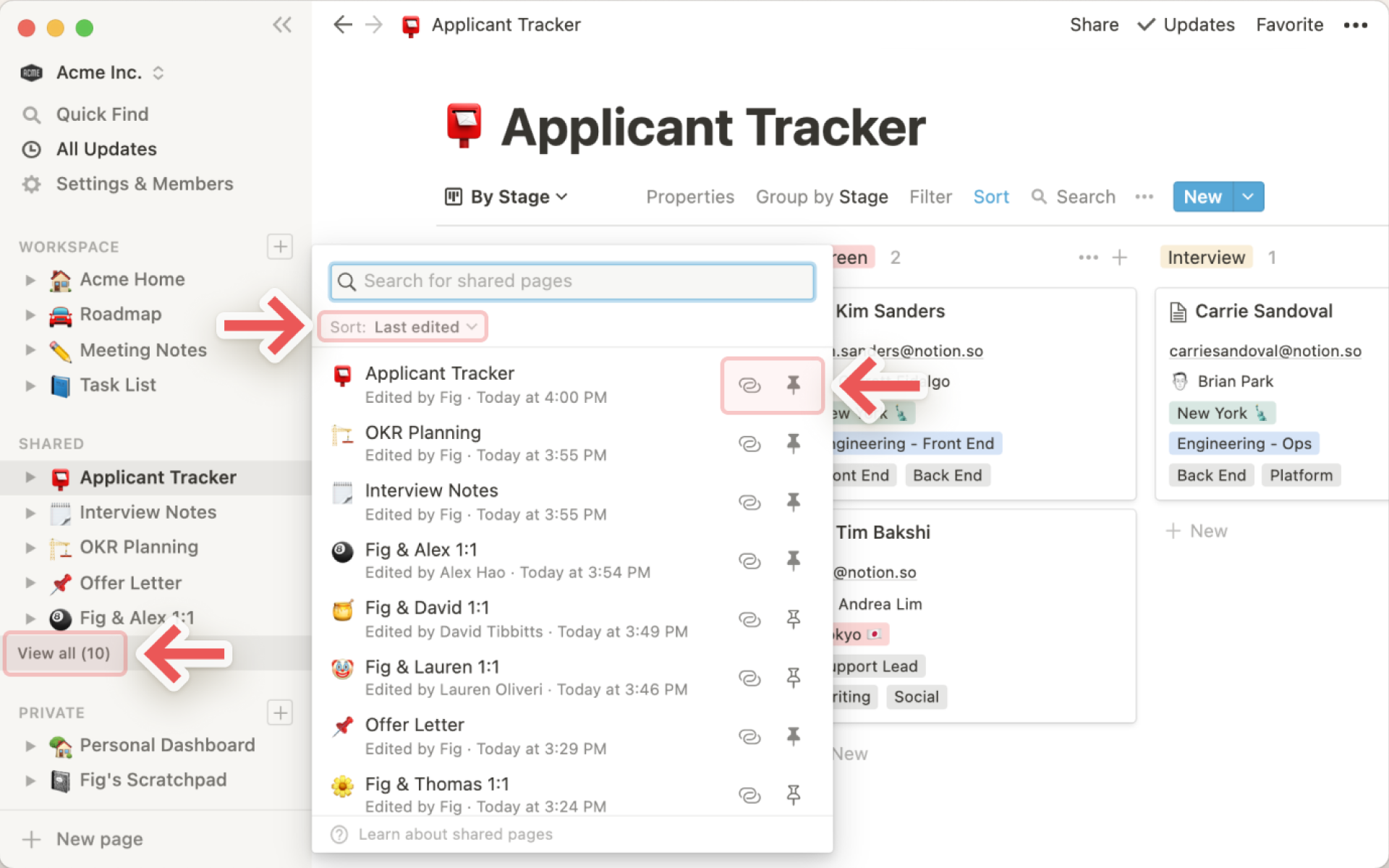
提示:在 “已分享” 弹窗中,可搜索页面、按相关性或最后编辑时间排序,并快速复制链接。
与群组分享
为便于与常用群组(如工程团队)共享,可创建成员群组并授予页面访问权限。了解更多 →
快速设置步骤:
- 进入 设置和成员 页面,点击顶部的 群组 标题。
- 点击 创建一个群组,命名并添加成员。
- 在目标页面点击 分享 → 邀请,弹窗中会列出你的群组:
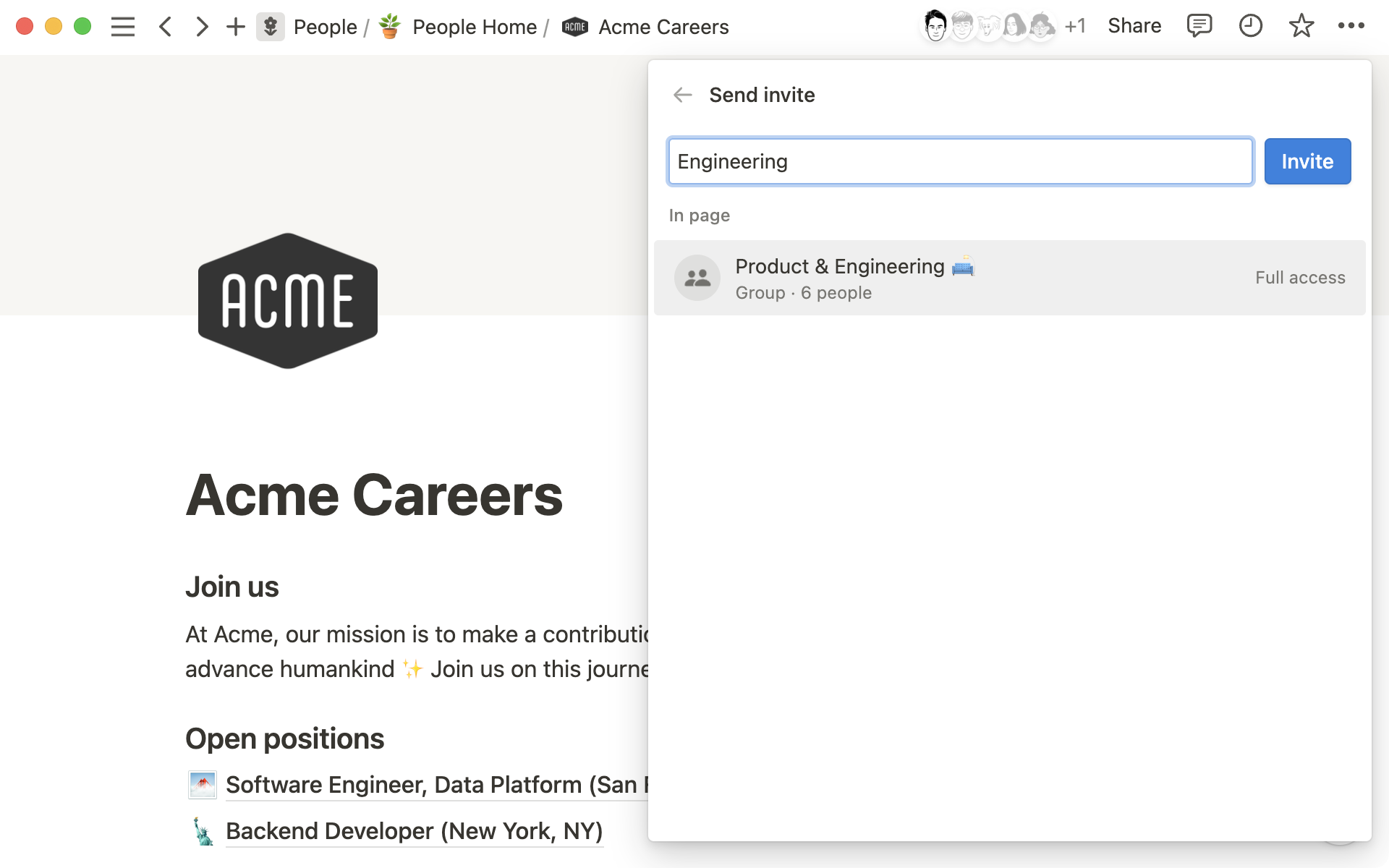
提示:“[工作区名称] 中的所有人” 设置的是最低访问级别。要为特定人或群组提供更高权限,请将工作区级别的权限设为 “只读” 或 “可评论”。
与团队外部分享
你可邀请外部人员作为来宾访问页面。适用于与承包商或客户协作的场景。了解更多 →
快速指南:
- 在目标页面点击 Share。
- 输入邮箱,点击 Invite,并选择访问级别。
- 被邀请者将收到含访问链接的邮件。
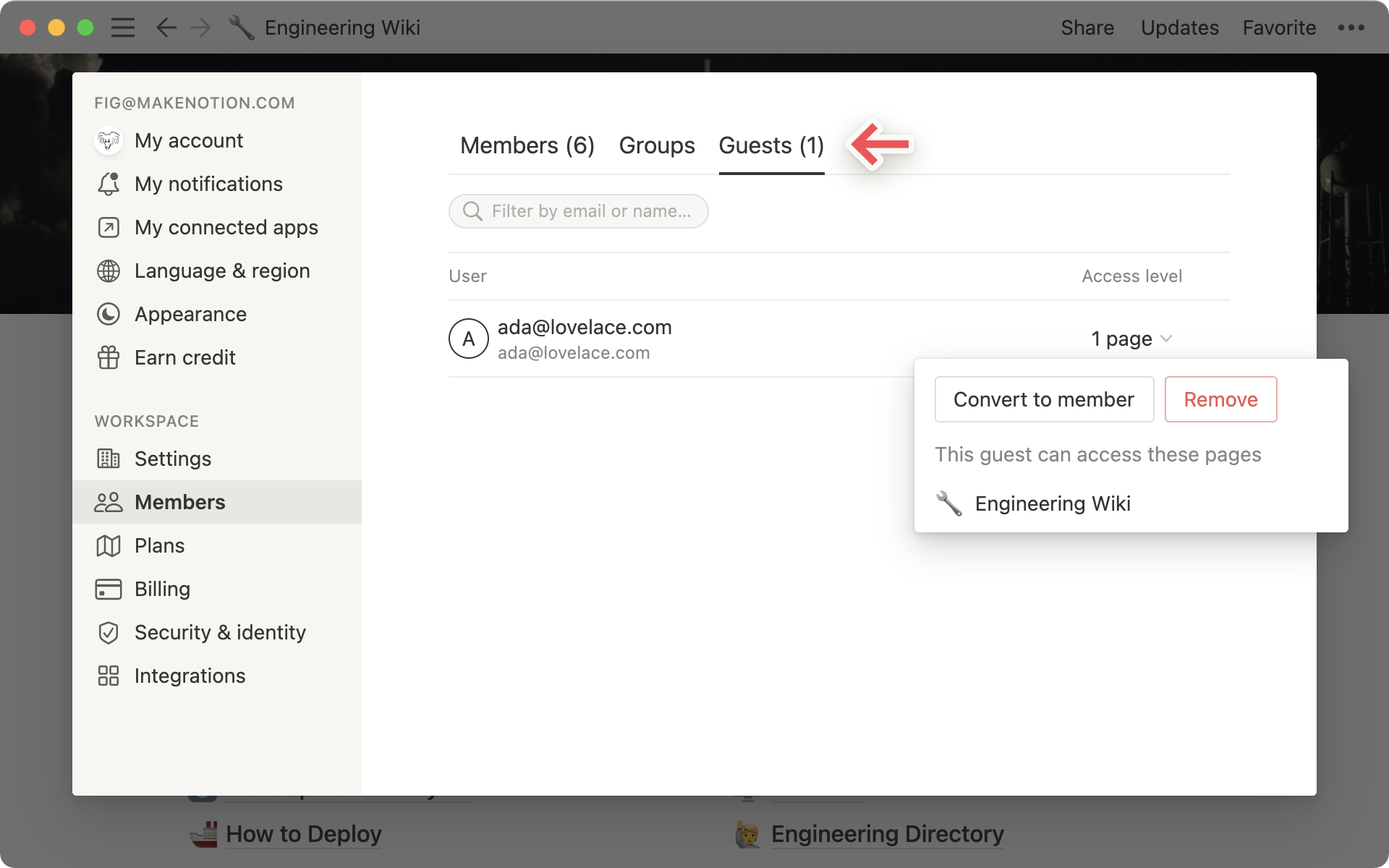
- 查看或管理工作区所有来宾:进入 设置和成员 → Members → 切换至 Guests 选项卡。
- 在此可删除来宾、修改权限,或将其转为正式成员。
分享到网络
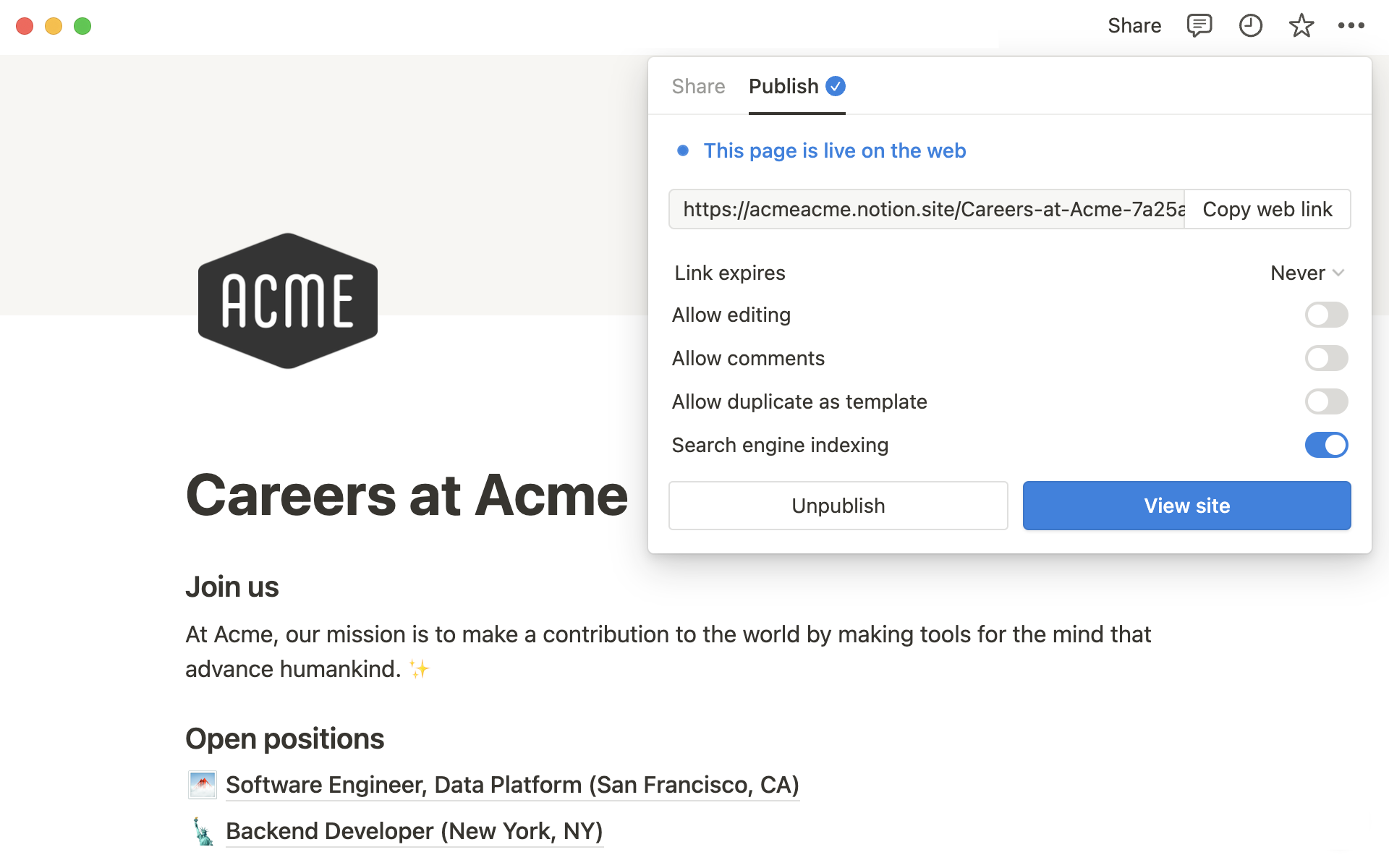
要将页面发布到互联网,或与非 Notion 用户共享,可启用 分享到网络。任何拥有链接的人均可查看。了解更多 →
权限级别
Notion 的共享机制支持精细控制。你可为每个人或团队分配不同的访问权限。
例如:
- 仅少数人可编辑,其余人只能阅读。
- 某些页面仅对特定团队可见。
- 仅收集文章评论,不允许编辑。
注意:邀请某人访问页面时,默认其可访问所有子页面。但你可限制或扩展子页面的权限。
如何编辑权限
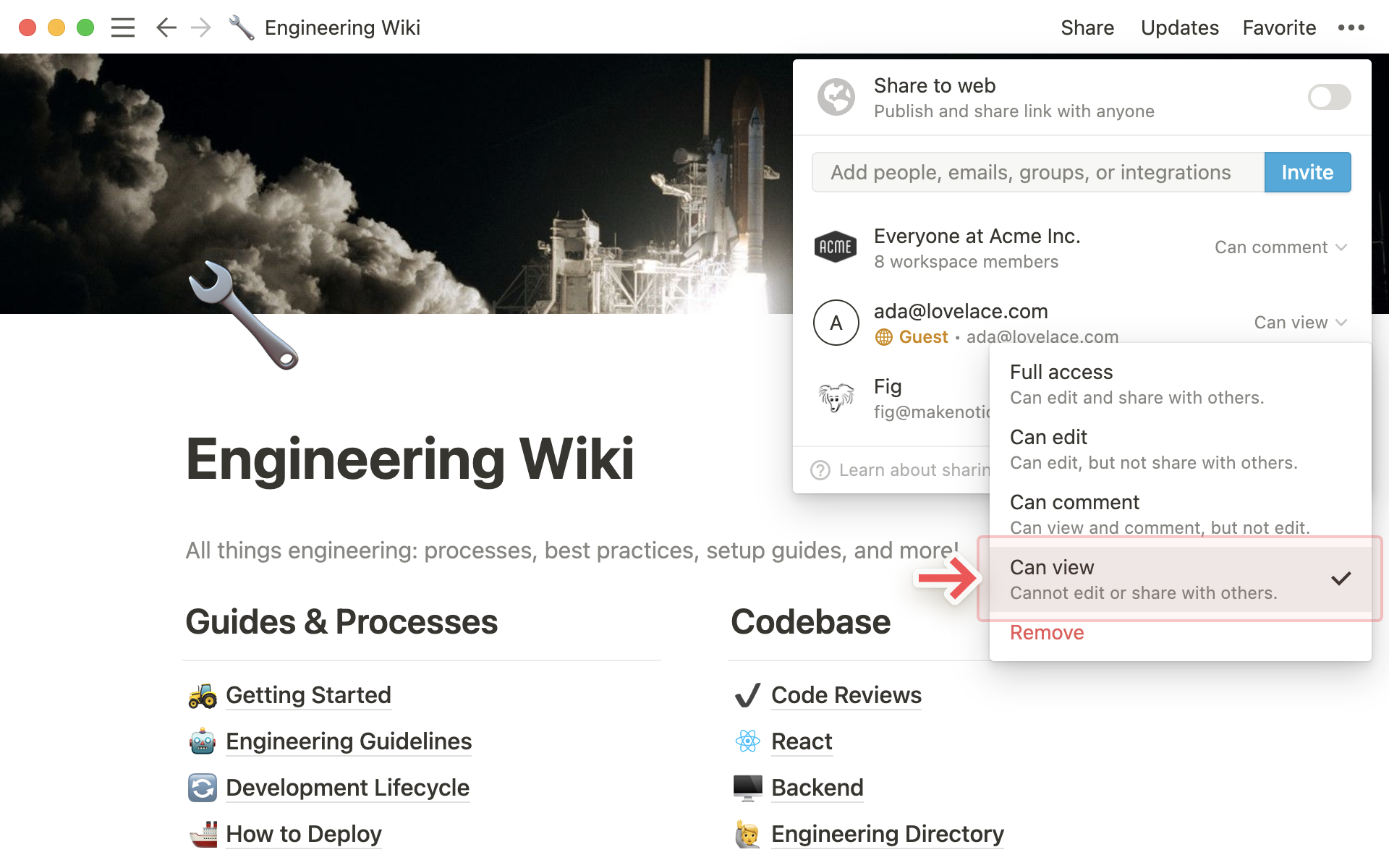
邀请他人或点击 “分享” 时,右侧下拉菜单中会显示访问级别选项:完全访问、可编辑、可评论、只读。
- 完全访问:可编辑页面内容,并使用所有共享机制与他人共享。
- 可编辑:可编辑内容,但不可分享给他人。
- 可编辑内容:仅适用于 数据库页。允许创建 / 编辑页面及属性值,但不可修改数据库结构(属性、视图、排序、筛选器)。了解更多 →
- 可评论:仅可评论,不可编辑或分享。
- 只读:仅可查看,不可评论、编辑或分享。
如何限制、扩展和恢复子页面的权限
默认情况下,子页面继承父页面的权限。但你可为子页面分配更高或更低的权限。
例如:Acme 公司所有人对 “工程 Wiki” 及其子页面拥有 可评论 权限。仅 Fig 团队可编辑或分享。
- 在 “Engineering Guidelines” 等子页中,可 扩展 权限,允许成员、访客、群组或整个工作区获得比父页更高的访问级别(如 可编辑 或 完全访问)。
- 注意:子页权限由父页决定,但可被覆盖。
- 也可 限制 权限,防止某些人评论或查看页面(如设为 只读 或 无访问权限)。
- 一旦对 “Acme 公司所有人” 移除访问权限,“Backend” 子页仅
Fig和Lauren可见。这相当于一个 “秘密页面”🔮 - 当 限制 子页权限时,“分享” 菜单顶部会出现 恢复 按钮。点击可恢复为继承父页权限。
提示:通过将子页权限设为对某些人 “无访问”,可创建仅特定人员可见的 “秘密页面”。
停止分享
若你拥有页面的 完全访问 权限,可随时停止共享。
- 最快方式:将页面从侧边栏的 “工作区” 或 “已共享” 拖入 “私人” 部分。⚠️ 其他所有人将失去访问权限。
- 点击页面右上角 “分享”,关闭对工作区、个人、群组或公众的访问。也可在下拉菜单旁点击 “删除”。
- 对于来宾:点击 “分享”,在其名称旁下拉菜单中选择 “删除”。或进入 “设置和成员”,找到该来宾,点击右侧下拉按钮 →“删除”。
注意:失去访问权限的人无法在其工作区看到该页面。它可能仍出现在你的侧边栏中,但不会出现在他们那里。
查看谁正在共享一个页面
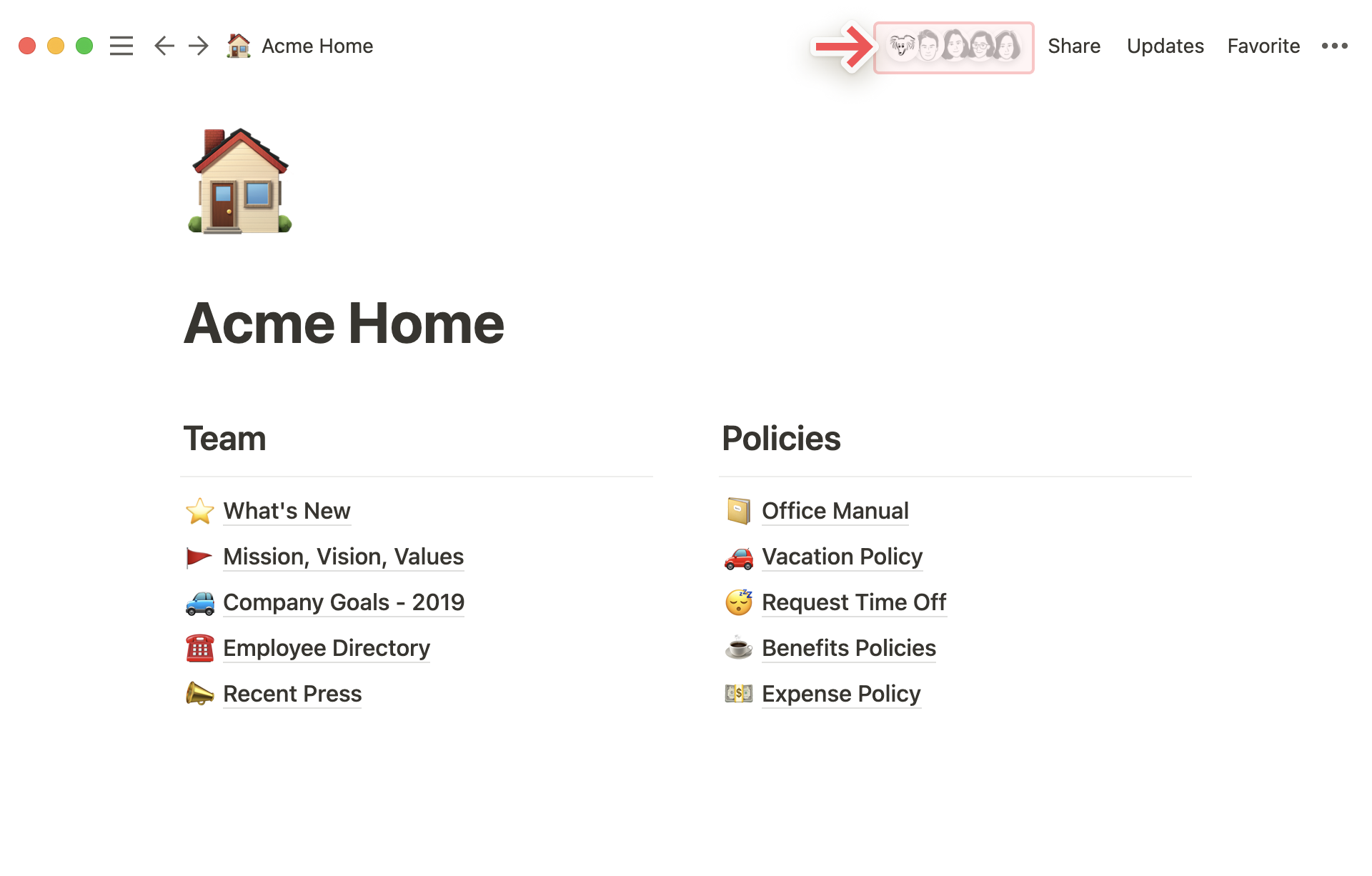
通过顶部栏的头像,可查看谁有权访问当前页面。
- 未在线的头像呈淡化状态。
- 正在浏览的头像正常显示。
- 悬停头像:显示姓名、邮箱及最后访问时间。
- 点击在线头像:跳转到其正在阅读或编辑的部分。
- 多人协作时,头像会移动到其当前操作的区块旁。
- 点击页面右上角
•••,底部显示最后编辑者及时间。
请求访问权限
若无法访问某页面,页面名称处会显示 “无权访问”。
- 点击此处,可留言请求访问。
- 页面创建者或编辑者将收到通知,可选择接受或拒绝。
共享的安全设置
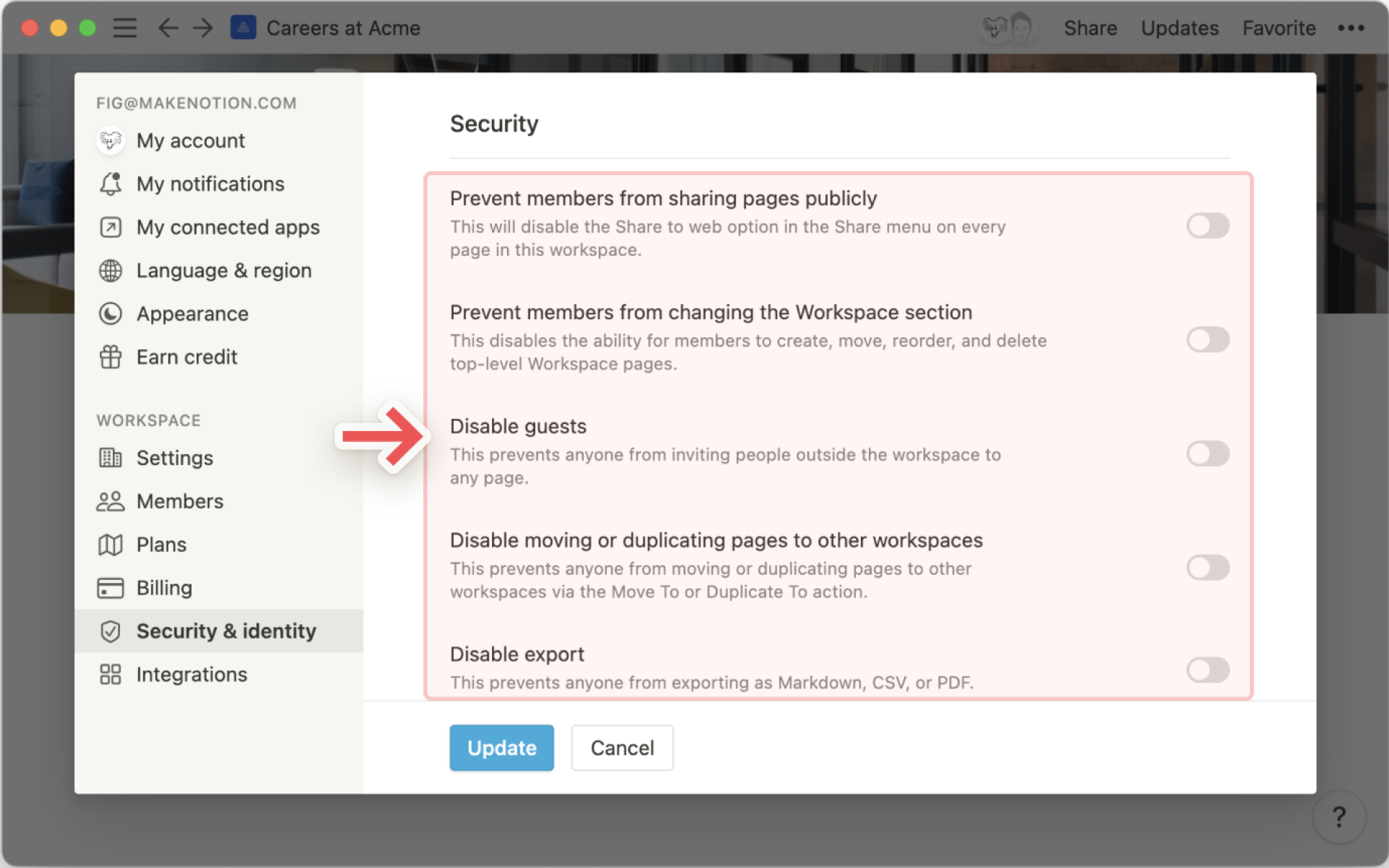
若你订阅了企业版且为工作区所有者,可通过安全设置限制内容共享。联系销售了解企业版详情。
- 在左侧边栏顶部进入 设置和成员。
- 在弹窗侧边栏点击 设置。
- 滚动至 安全与身份验证 部分,可看到以下开关:
常见问题解答
我尝试添加一个来宾,但他们自动变成了成员。如何避免?
若工作区超出 计划中的来宾限制,新共享用户若使用相同组织邮箱域名,会自动成为成员(而非来宾)。
要允许此类用户以来宾身份加入,请:
- 删除现有来宾,使数量低于限制;
- 升级到更高限制的计划;
- 或联系销售团队(适用于符合条件的客户)。
若已超来宾限制,可能已启用 “允许电子邮件域” 设置。启用后,使用该域名的人可自动加入并成为成员。你可在 “设置和成员”→“设置” 中禁用此功能。
我想与客户共享页面,但他们不用 Notion。
在分享菜单中启用 “分享到网络”,然后将 URL 发送给他们。只要保持搜索引擎索引关闭(默认关闭),只有拥有该 URL 的人可访问页面。即使无 Notion 账户,也可查看内容,但无法编辑、评论或操作数据库。
我的导出按钮消失了,哪里都找不到。
你可能已在 “设置和成员”→“设置” 中启用了 “禁用导出”。要修改此设置,需为工作区管理员,并使用桌面端。
能否限制对数据库不同部分的访问?例如,某些人只能看到特定视图或属性?
目前不支持。数据库权限尚不够精细 😓 这是一个合理需求,我们正考虑未来支持。敬请期待!